


فعالية | تِرَكات المصممين | شارك فكرتك (3 زائر)


Kōshi

بنك اللطافة المركزي: لدينا أكبر احتياطي لطافة في العالم ♡
إنضم
3 أبريل 2013
رقم العضوية
73
المشاركات
15,124
الحلول
7
مستوى التفاعل
7,693
النقاط
2,196
أوسمتــي
17
العمر
30
الإقامة
مصر أم الدنيا ♡
توناتي
15,603
الجنس
أنثى
LV
4
 

at_178334336738041.png

السلام عليكم ورحمة الله وبركاته ~

أهلاً وسهلاً بكل مصممينا المبدعين ق1
اليوم نفتح معكم مساحة إبداعية ستكون بمثابة مكتبة حيّة لكل مصممي الفوتوشوب رس1

at_178334595793131.png


هنا يمكن لأي مصمم أن يشارك تجربة أو فكرة، خدعة أو حركة في الفوتوشوب يراها مفيدة لغيره
لا يتردد في مشاركتها، فربما ما يراه بسيطًا قد يكون نقطة تحول لشخص آخر بليز1
مع العلم هذا الموضوع لا يهدف إلى نشر الدروس التقليدية الطويلة وشروحات كاملة لا
وانما لتبادل الأفكار السريعة والـ tricks اللي بتسهل الشغل أو تطلع تأثيرات حلوة
أو قد تُلهم المصممين وتطوّر من مستواهم ليليث2ليليث1

مثال:
-طريقة عمل إطار بشكل مختلف
-دمج صور/تنسيق نص بطريقة جديدة
-استخدام الفلاتر بطريقة معينة تعطي تأثير مميز غير مألوف

at_17833459579853.png


1- يجب إرفاق صورة توضيحية (سكرين شوت) للخطوات من داخل الفوتوشوب
ويمكنك المشاركة ايضًا بمقطع فيديو قصير

2- يُمنع نقل دروس جاهزة، يجب أن تكون الفكرة من مجهودك الشخصي

3- يُمنع الدردشة أو أي ردود خارج إطار الموضوع

4- رفع الصور على مركز رفع التون

5-
يرجى ترقيم كل درس حسب ترتيب المشاركة

at_178334595796142.png

-كل مشاركة مرفقة بصور سيحصل صاحبها على 15 تونة
-كل مشاركة مرفقة بمقطع فيديو سيحصل صاحبها على 30 تونة

وسيتم منح وسام

جوجو1 "ملك التِرَكات" + 150 تونة جوجو1
at_178334814007061.gif

للمصمم الذي يشارك بأكبر عدد من الأفكار خلال الشهر، ويُحتسب بداية من المشاركة الـ7
يعني لو فيه مصمم شارك بـ أقل من 7 أفكار مابيكسب الوسام حتى لو كان المتصدر
-الوسام ليس دائم وبيتثبت بتصدر المصمم لمدة 3 أشهر متتالية جوجو1


وكل الامتنان لـ
@فاتِي على تحفة الطقم والوسام، كعادتها تترك لمساتها الساحرة التي لا تشبه أحد ق1


أي استفسار لا تضعه هنا وإنما راسلني أنا أو فاتي بالملف ناي1

at_178334468880621.png
 
التعديل الأخير:
Kōshi

بنك اللطافة المركزي: لدينا أكبر احتياطي لطافة في العالم ♡
إنضم
3 أبريل 2013
رقم العضوية
73
المشاركات
15,124
الحلول
7
مستوى التفاعل
7,693
النقاط
2,196
أوسمتــي
17
العمر
30
الإقامة
مصر أم الدنيا ♡
توناتي
15,603
الجنس
أنثى
LV
4
 
at_178334336738041.png

التكريم الشهري للمبدعين | مسيرة تألق تستحق التقدير ق1

at_178334468880621.png
 

Kōshi

بنك اللطافة المركزي: لدينا أكبر احتياطي لطافة في العالم ♡
إنضم
3 أبريل 2013
رقم العضوية
73
المشاركات
15,124
الحلول
7
مستوى التفاعل
7,693
النقاط
2,196
أوسمتــي
17
العمر
30
الإقامة
مصر أم الدنيا ♡
توناتي
15,603
الجنس
أنثى
LV
4


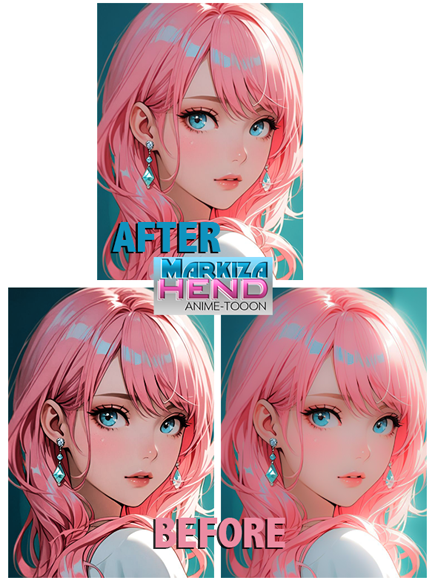
1- طريقة التحكم في وضوح الصورة باستخدام Clarity جوجو1

النتيجة
at_178338736412114.png

الدرس: مقطع فيديو


لو حابين الصورة أكتر حدة ووضوح زيدوا + قيمة الكلاريتي، أما لو حابينها أكتر نعومة قلّلوا - قيمتها..
َطبعًا أنا زوّدت القيم بس عشان أوضح لكم التأثير، مش معناها إن دي القيم المناسبة
الأفضل دائمًا تظبطوا القيمة حسب كل صورة والنتيجة اللي حابين توصلوا لها ق1


Kōshi

بنك اللطافة المركزي: لدينا أكبر احتياطي لطافة في العالم ♡
إنضم
3 أبريل 2013
رقم العضوية
73
المشاركات
15,124
الحلول
7
مستوى التفاعل
7,693
النقاط
2,196
أوسمتــي
17
العمر
30
الإقامة
مصر أم الدنيا ♡
توناتي
15,603
الجنس
أنثى
LV
4
 
2- طريقة تنسيق النصوص بطريقة احترافية | Text Warp جوجو1

النتيجة
at_178338736420045.png

الدرس: مقطع فيديو


فيكم تغيّروا في الأبعاد براحتكم، لكن تركتها كما هي عشان تكون أسهل عليكم في البداية ق1
 

إنضم
5 سبتمبر 2022
رقم العضوية
12969
المشاركات
28,562
الحلول
2
مستوى التفاعل
6,912
النقاط
1,657
أوسمتــي
12
توناتي
6,776
الجنس
ذكر
LV
2


at_178383768814111.png

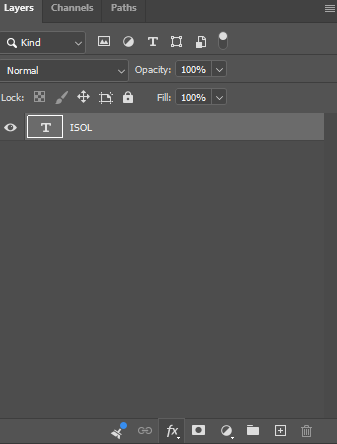
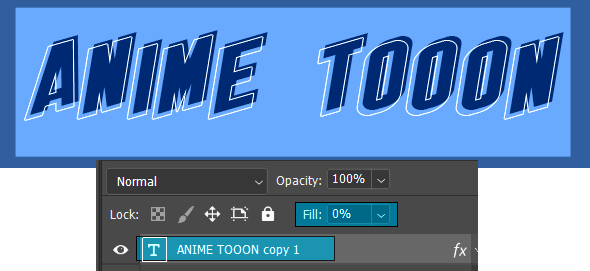
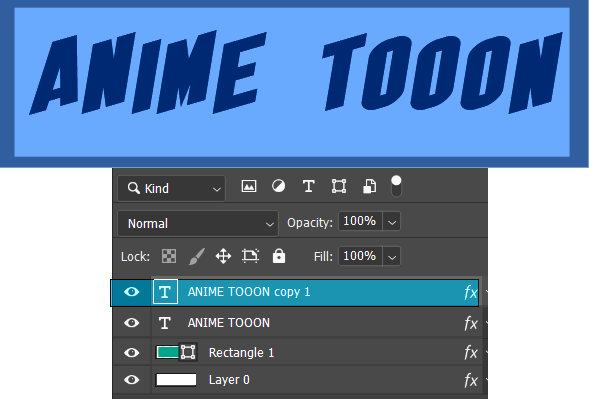
أول مانبدأ بهِ هو كتابة الاسم الذي نريده
أو أي عبارة
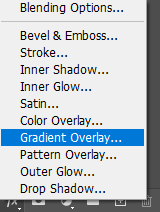
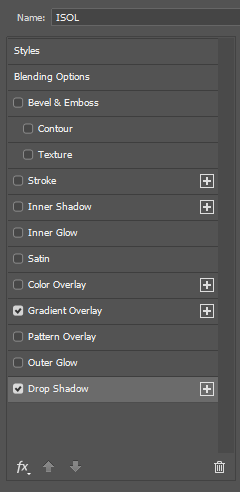
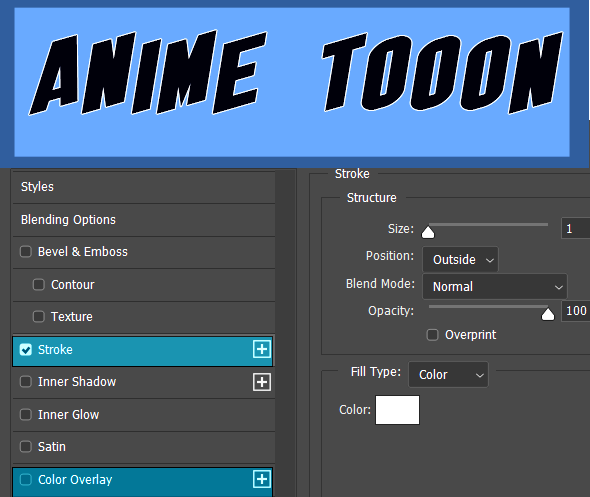
بعدها نذهب لـ FX
at_178383722676931.png


ومن بين الخيارات نختار gradient overlay

at_178383722686052.png


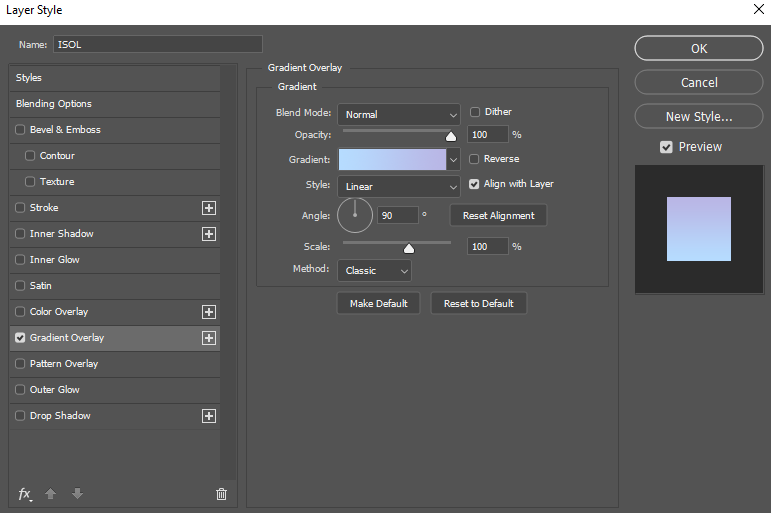
تظهر لنا تلك النافذة

at_178383722689223.png


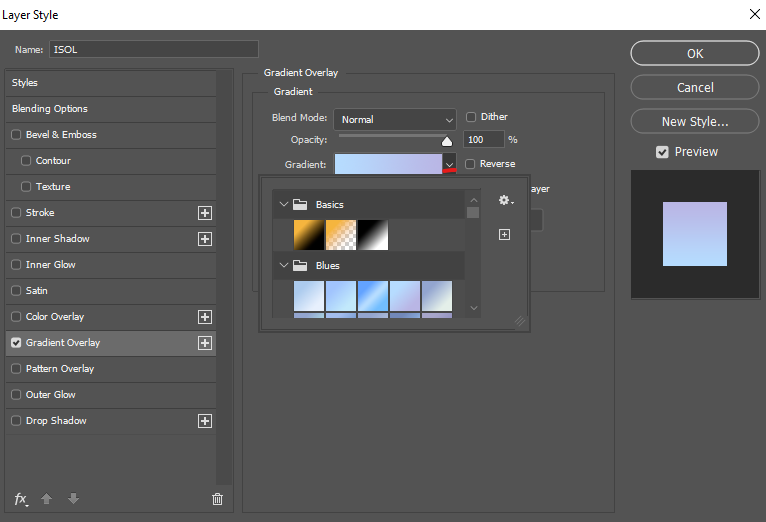
نذهب للشريط التدرج اللوني ونضغط على السهم الموجه نحو الاسفل
ثم تظهر لنا قائمة خيارات تدرجات الوان كثيرة
نختار مانشاء منها
at_178383722693314.png


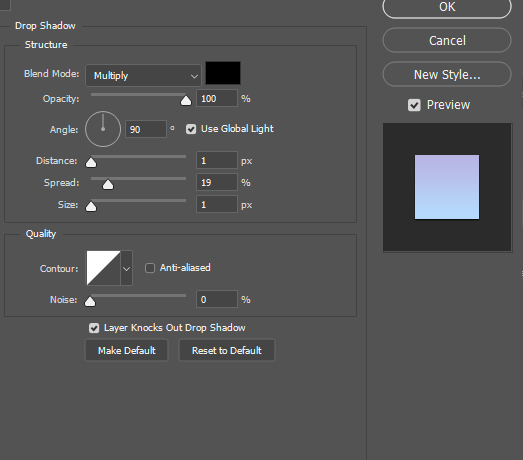
من نفس قائمة الخيارات نذخب لـ drop shadow

at_178383722697445.png


ثم نتبع هذه الاعدادات البسيطة
ونضغط بعدها ok
at_178383722699376.png


إنضم
5 سبتمبر 2022
رقم العضوية
12969
المشاركات
28,562
الحلول
2
مستوى التفاعل
6,912
النقاط
1,657
أوسمتــي
12
توناتي
6,776
الجنس
ذكر
LV
2


at_17838388716051.jpg

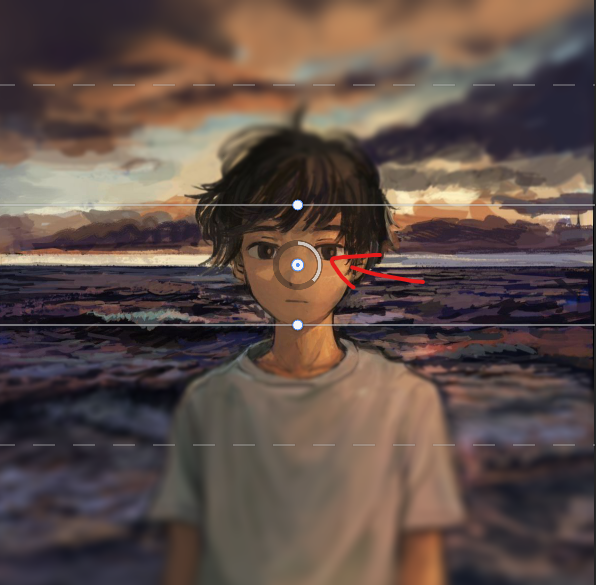
اول شي نفتح الصورة التي نريد فيها تطبيق الفلتر
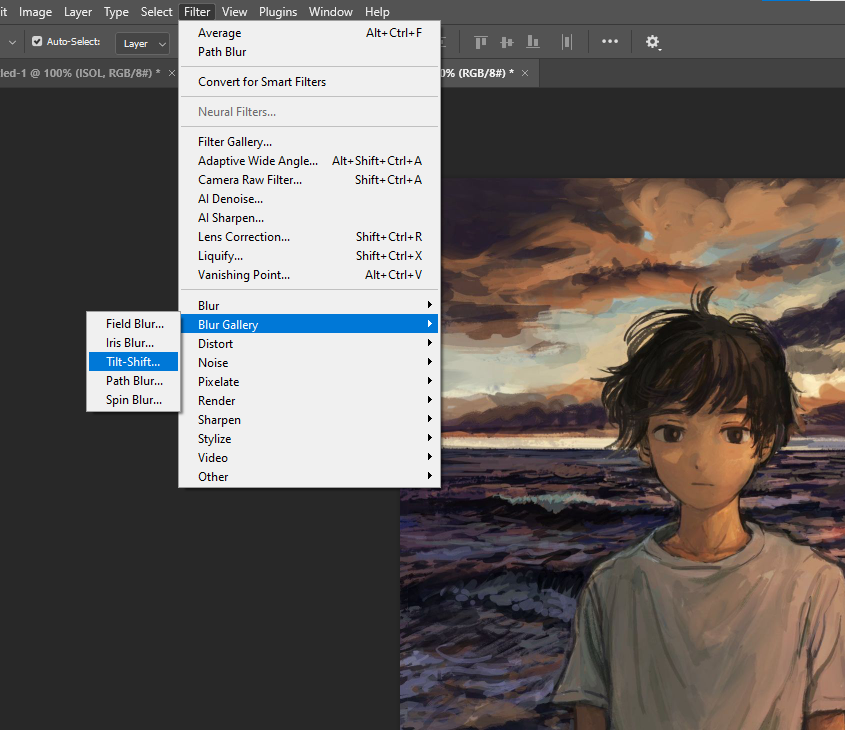
بعدها نذهب للخيارات المحددة الموجودة في الاعلى
ونختار filter
at_178383854968051.png


نذهب لـ blur gallery
ثمTilt-shift

at_178383854970582.png


at_178383854985655.png


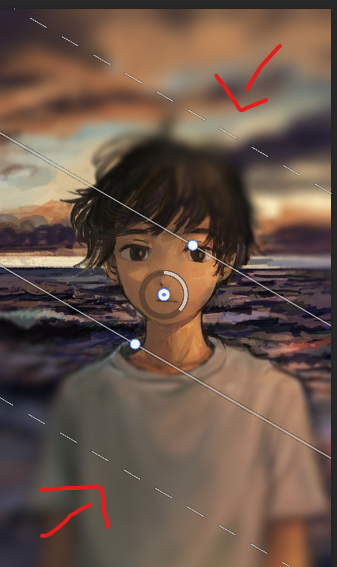
هنا نستطيع ان نوجه الاداة
في اي اتجاه
نريد ان نقوم به بعمل blur للصورة
ويمكن تحديد قيمة الblur بواسطة الدائرة
بمجرد ملئها بالمادة البيضاء


يمكن تحديد الاتجاه بكل سهولة
at_178383951148491.png

بمجرد تحريك المربع الظاهر لديك وتوجيهه
بأي اتجاه تريده


-------------------------
او
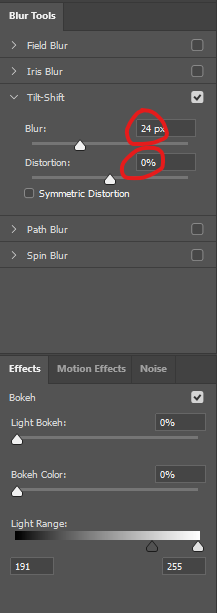
نتبع الاعدادات هنا
ونضع نفسها
at_178383854983424.png


بعدها نقوم بضغط موافق
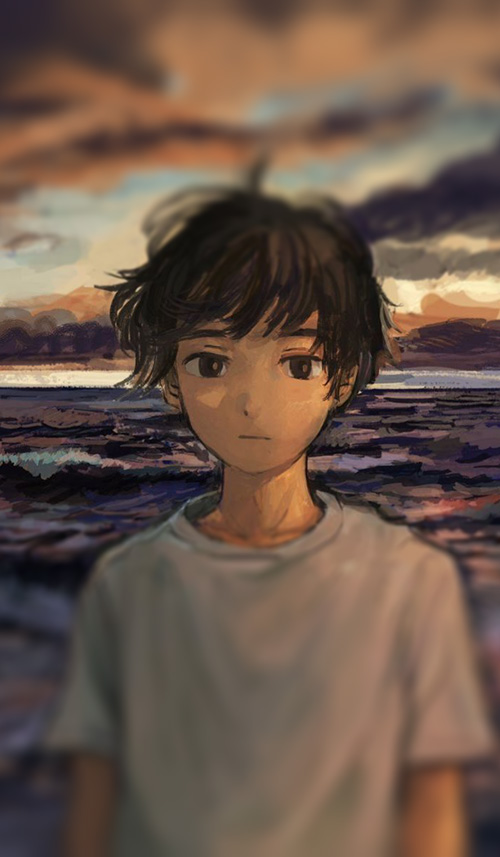
لإتمام الفلتر وتطبيقه على الصورة
at_178383854991566.png

 
التعديل الأخير:
المتواجدون في هذا الموضوع

أعلى أسفل