A Z ! X
مستوى التفاعل
2,180

مشاركات الملف الشخصي آخر النشاطات المنشورات أوسمتــي معلومات زوار ملفي

  • الروابط تنحذف بسرعة للبرامج المدفوعه ض2
    هذا رابط اخر اصدار حار وطازج ض2
    • فديت
    التفاعلات: A Z ! X
    A Z ! X
    A Z ! X
    جعلك تسلم اخوي احمد حقل6
    شكرا جزيلا
    • فديت
    التفاعلات: SKY NET
    SKY NET
    SKY NET
    العفوو وياهلا و2
    • فديت
    التفاعلات: A Z ! X
    اللعبة ولا اشي ثاني؟ ض2
    • فديمتت
    التفاعلات: A Z ! X
    فاتِي
    فاتِي
    ما شفت المسلسل بس لعبت منها اول ساعة وحبيتها ان شاء الله بحاول اخلصها قبل سنة 2050 قر1
    • فديت
    التفاعلات: A Z ! X
    A Z ! X
    A Z ! X
    احلا لعبة صراحة صح لعبت بعدها العاب اسطورية بس هذي اللعبة له محبة ومعزة خاصة حقل6
    • فديت
    التفاعلات: فاتِي
    A Z ! X
    A Z ! X
    المسلسل ما يستاهل مو بقوة اللعبة
    • تأثرت
    التفاعلات: فاتِي
    الايطار المنقط

    حمل الباترن من هنا
    at_178331881331825.png


    كيف تثبت الباترن
    روح للمسار هذا
    C:\Program Files\Adobe\Adobe Photoshop \Presets\Patterns
    اذا ثبت الفوتوشوب بقرص D روح على نفس الاعدادات
    وحط الباترن في مجلد الباترن


    الطريقة

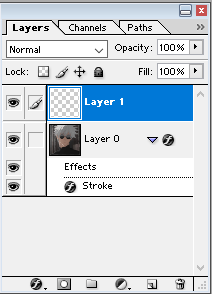
    اول شي نضيف لير جديد
    at_178331881318061.png


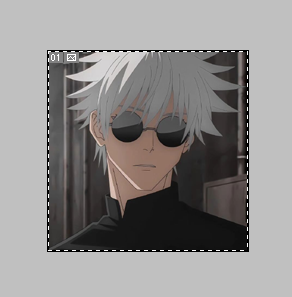
    بعد نروح للاداة اللي حددتها بالمربع الازرق ونختارها بعدين نروح نحدد الصورة كلها
    at_178331881321882.png


    at_178331894415841.png


    بعدين نروح لقائمة الخيارات الموجودة في الاعلى
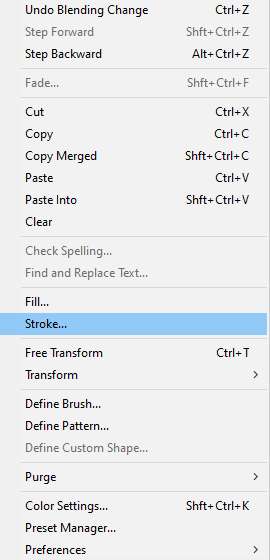
    ونذهب ل edit ونقوم بتنفيذ الخطوات التالية

    at_178331881324133.png
    at_178331881328414.png


    الخطوة الثانية
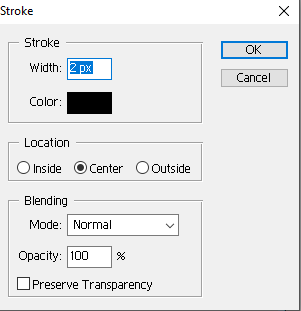
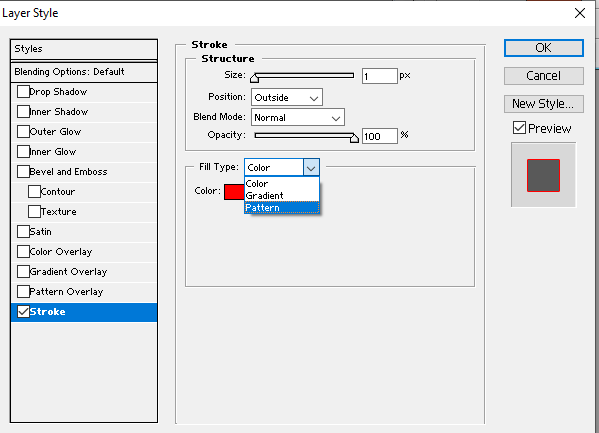
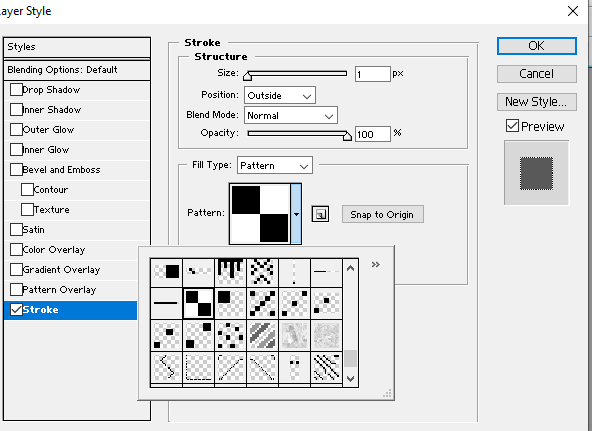
    نقوم بعمل الايطار المنقط
    باستخدام الباترن
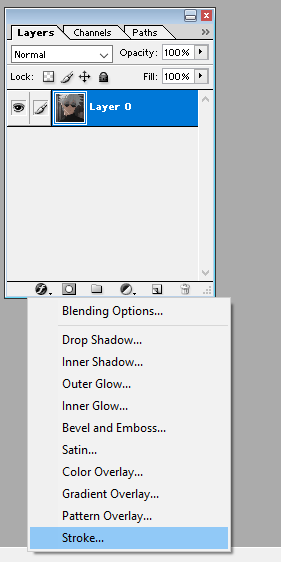
    الطريقة نروح للايقونة التي عليها حرف f
    ونختار stroke
    at_178331859865372.png
    at_178331859868323.png


    at_178331859872094.png
    اختيار الوان الخطوط
    + طريقة سهلة لتوحيد الخطوط في التصميم


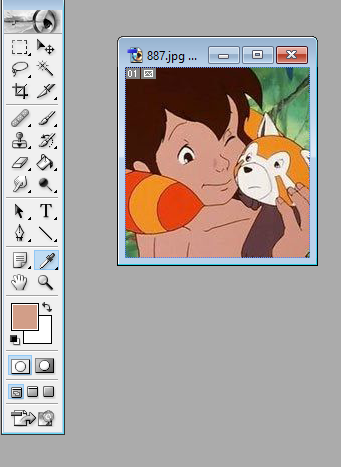
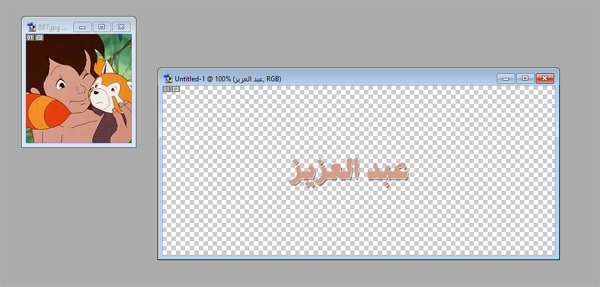
    اولا تروح للقطارة
    المحددة باللون الازرق
    بعدها تختار اي صورة
    وتضعط على القطارة
    وتروح عند الصورة وتغط على اي مكان ويطلع لك اللون اللي انت اخترته
    شوف صندوق مربع الالوان اللي تحت في شريط الادوات ..
    تغير اللون لاني حددته او اخترته بالقطارة

    تقدر تحدد لونين لون للمربع الاول ولون للمربع الثاني

    at_178331708159191.png
    at_178331708162552.png

    at_178331708165513.png


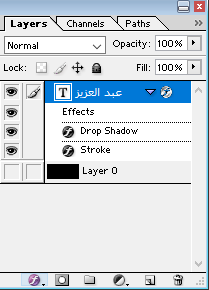
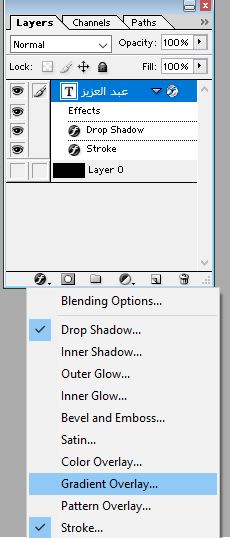
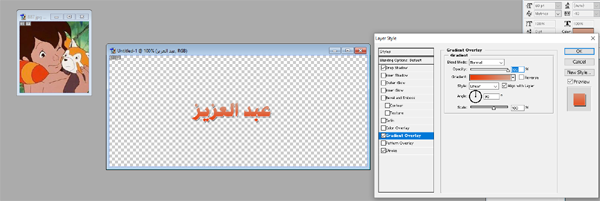
    ثاني خطوة تروح للعلامة
    المحددة المكتوب عليها f
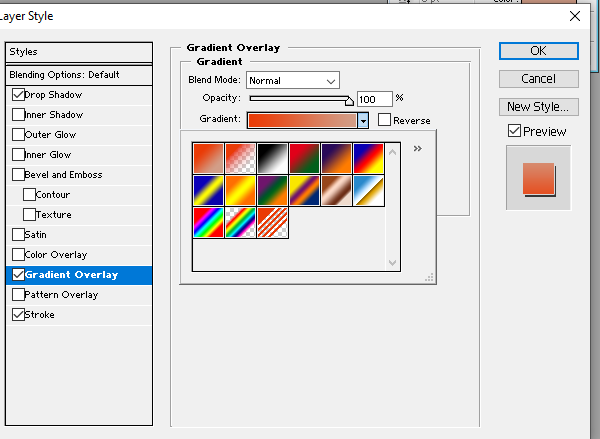
    وتختار خيار gradient over
    بعدها تطلع لك نافذة ال gradient
    وتختار التدرج اللي انت سويته من الصورة


    at_178331728033911.png
    at_178331708178177.png

    at_178331743387281.png

    at_1783317081756.png
    عزوز تعرف تدمج خامات ..
    دمج الخامات سهل
    بس كل اللي عليك تغير مود الخامة ..

    هذا تصميم بعد مادمجت الخامات بطريقة سهلة وبسيطة

    انت تقدر تضيف تاثيرات ورندر وفلاتر وراح تطلع نتيجة روعة

    at_178330781071844.png


    الخامات


    بعلمك الحين

    افتح عمل بمقاس width 569
    ميتين واربعة وستين hight

    اول شي تحط الخامة الاولى بدون ماتغير شي
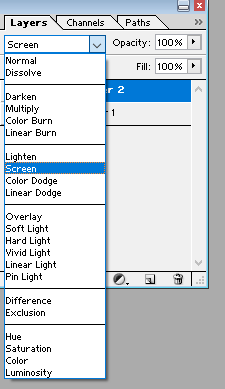
    بعدها الخامة الثانية
    وتحول المود الى screen
    at_178330781061461.png


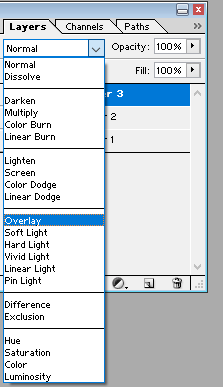
    تحط الخامة الثانية وتحول المود
    الى overlay
    at_178330781067692.png


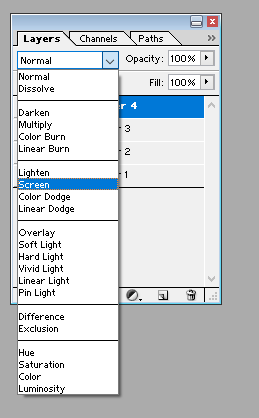
    تحط الخامة الرابعة وتحول المود
    الى screen
    at_178330781069783.png
    • فديت
    التفاعلات: هنودة و A Z ! X
    ISOL
    ISOL
    في الخامة الاخيرة امسح الحواف من جوانب الخامة
    وخلها بالوسط
    • فديت
    التفاعلات: A Z ! X
  • جار التحميل…
  • جار التحميل…
  • جار التحميل…
  • جار التحميل…
  • جار التحميل…
أعلى أسفل